


很多朋友想拥有自己的专属私人代理,既能保护上网隐私,又能解决 Telegram 纸飞机注册收不到验证码、登录失败、连接不稳定等问题。但大多数人都会遇到这些难题:
不懂怎么用宝塔搭建带账号密码的认证代理;配置完成后无法连接、端口拦截、403 拒绝访问;纸飞机不知道怎么配置代理,注册一直卡在验证环节;开放代理被恶意扫描、服务器占用高、容易崩溃。
今天整理一套纯新手向保姆级教程,全程依托宝塔面板可视化操作,手把手教你搭建带密码认证的私有代理,同时附带纸飞机 Telegram 正确注册、登录、配置代理全流程,跟着步骤一步步来,零基础也能轻松搞定。
一、前期准备
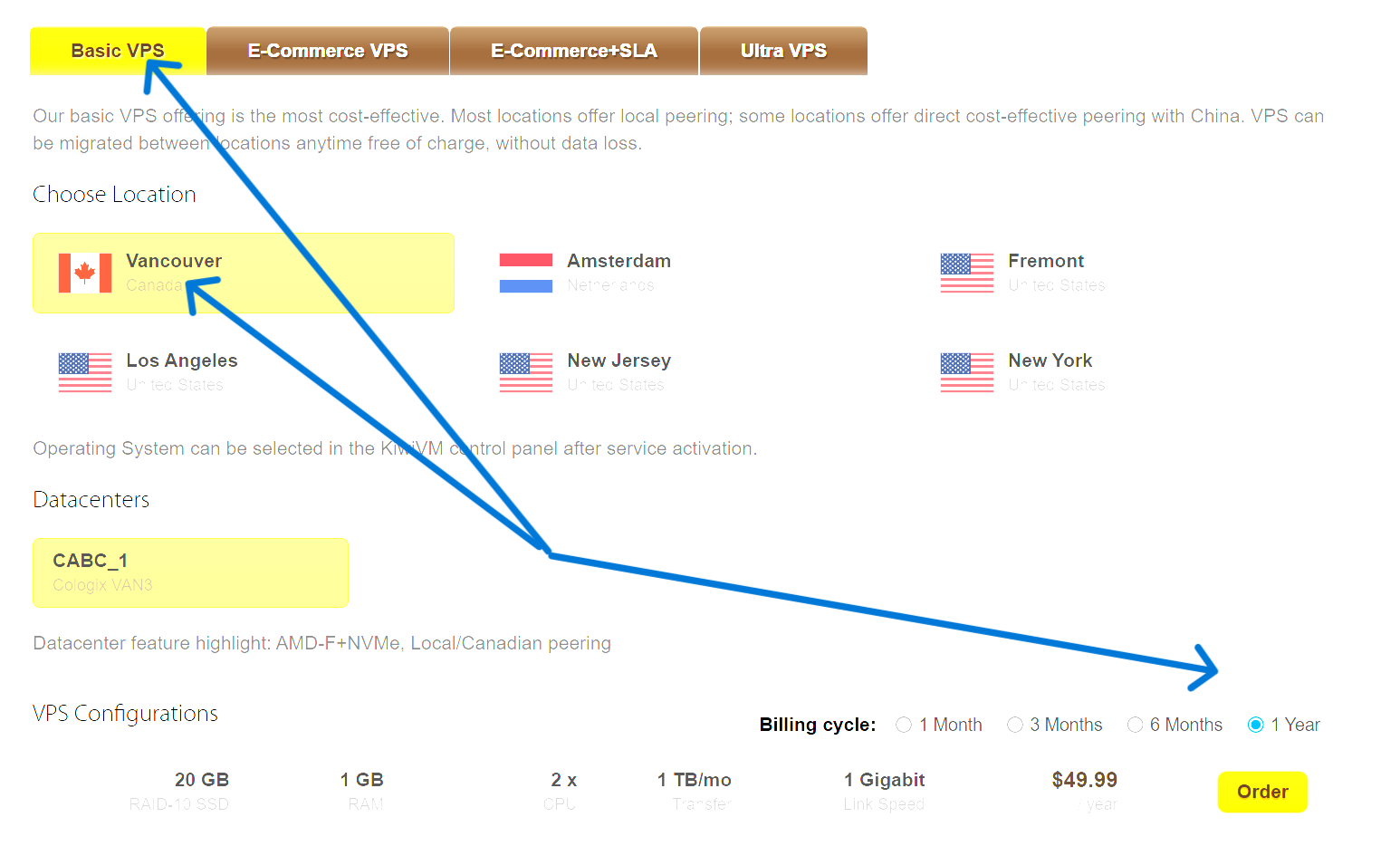
搬瓦工一年最低的可以做到50美元,也就340左右,最重要的是支持支付宝,非常推荐。
-
服务器开放安全组 / 防火墙端口:3128 TCP
-
手机 / 电脑安装 Telegram 纸飞机客户端
-
确保服务器网络通畅,未封禁 Docker 环境
二、搭建代理
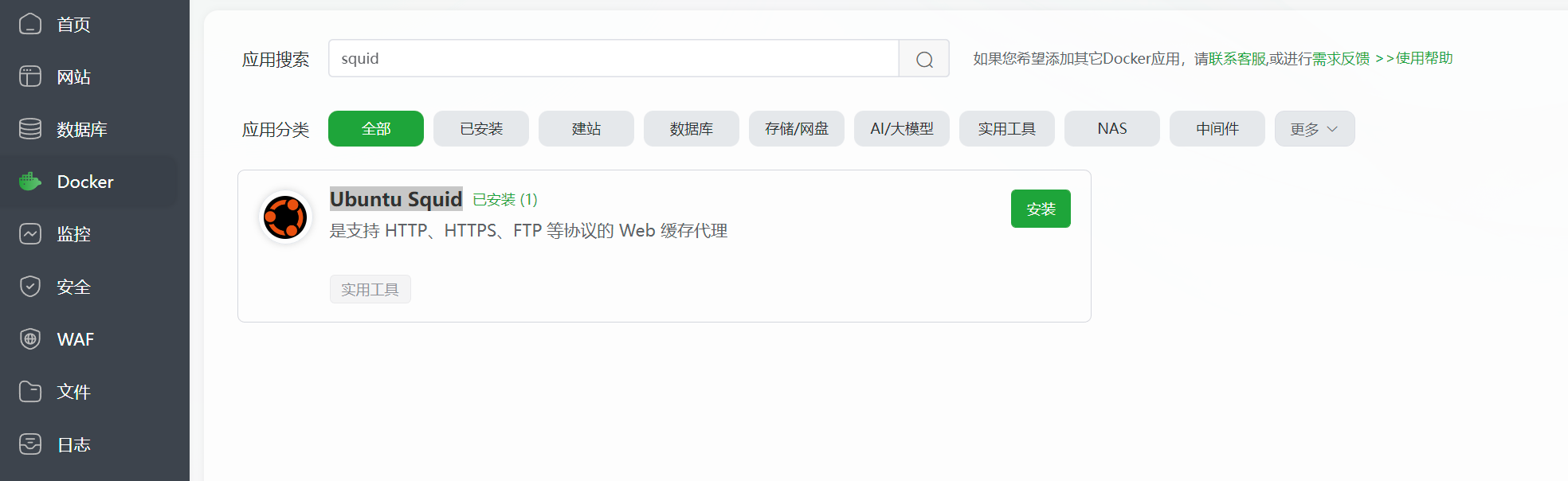
进入宝塔后台,点击Docker(容器),搜索 squid ,如图找到"Ubuntu Squid"安装
安装完成后,进入容器编排,如图:
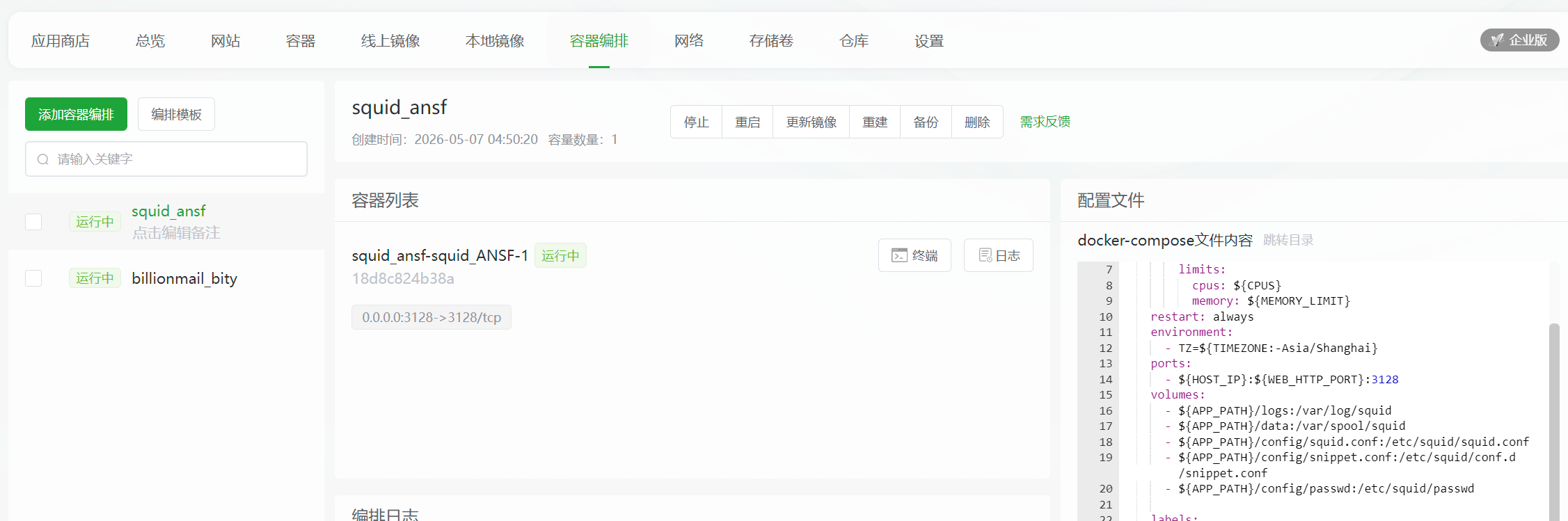
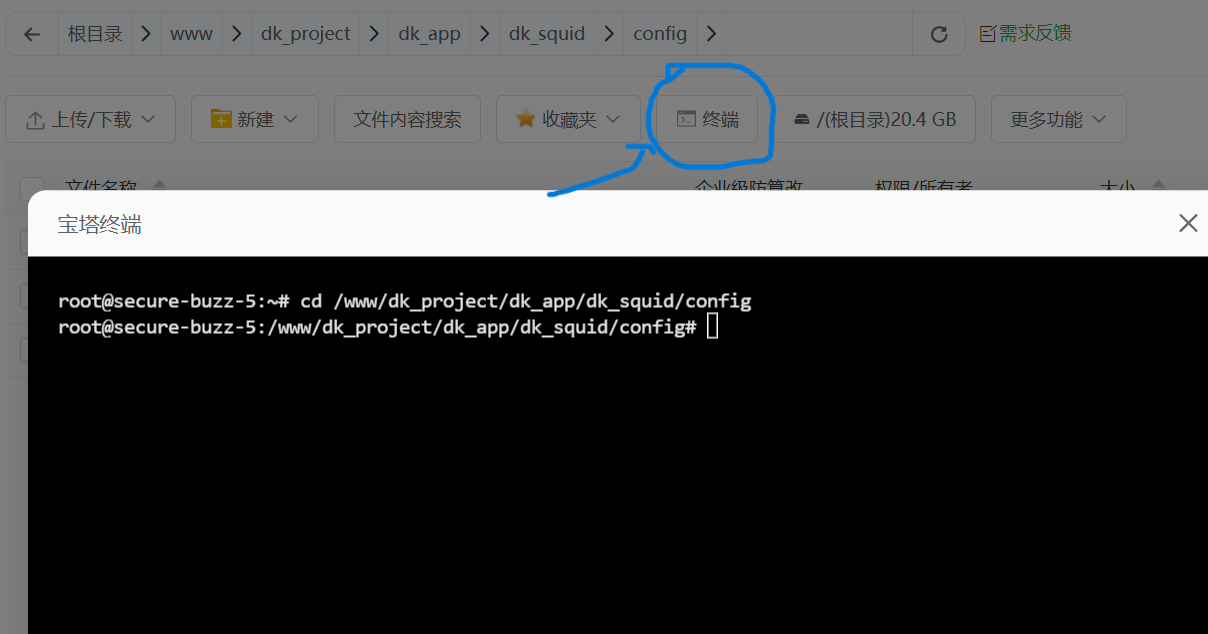
点击 "docker-compose文件内容" 右边的跳转目录 进入宝塔的文件管理 ,进入config目录
1. 安装生成密码工具(htpasswd)
在config目录中点击目录上面的终端,根据系统输入下面的命令:
服务器安装系统时推荐Debian,CentOS已经变闭源了,所以不推荐。
- CentOS / RHEL
yum install httpd-tools -y- Ubuntu / Debian
apt install apache2-utils -y2. 创建密码文件 & 添加用户
第一次创建 + 添加第一个用户
确保你进入了config目录,然后在终端输入(user1是用户名根据需要修改):
htpasswd -c passwd user1然后输入两次密码
新增更多用户(不要再加 -c!)
   htpasswd passwd user2
   htpasswd passwd user3
权限(必须,否则 squid 读不到)
chmod 777 passwd3. 配置 squid.conf 开启认证
打开目录下的squid.conf文件进行编辑
visible_hostname squid-server
dns_nameservers 8.8.8.8 1.1.1.1
dns_testnames off
tcp_recv_bufsize 65535

# 匹配所有来源IP
acl all src 0.0.0.0/0

# Basic 账号密码认证
auth_param basic program /usr/lib/squid/basic_ncsa_auth /etc/squid/passwd
auth_param basic children 5
auth_param basic credentialsttl 2 hours
auth_param basic realm "Squid Proxy nohacks.cn"
auth_param basic casesensitive off

# 定义必须通过认证的用户
acl auth_users proxy_auth REQUIRED

# 规则顺序:先允许认证用户,再拒绝所有
http_access allow auth_users
http_access deny all

# 监听端口
http_port 3128

# 缓存目录
coredump_dir /var/spool/squid

# 缓存刷新规则
refresh_pattern ^ftp:           1440    20%     10080
refresh_pattern ^gopher:        1440    0%      1440
refresh_pattern -i (/cgi-bin|\?) 0     0%      0
refresh_pattern .               0       20%     4320

# 自定义日志格式
logformat combined %>a %ui %un [%tl] "%rm %ru HTTP/%rv" %>Hs %<st "%{Referer}>h" "%{User-Agent}>h" %Ss:%Sh
access_log stdio:/var/log/squid/access.log combined
然后回到容器编排,在右边配置文件的volumes节里加一个文件映射,如下图:
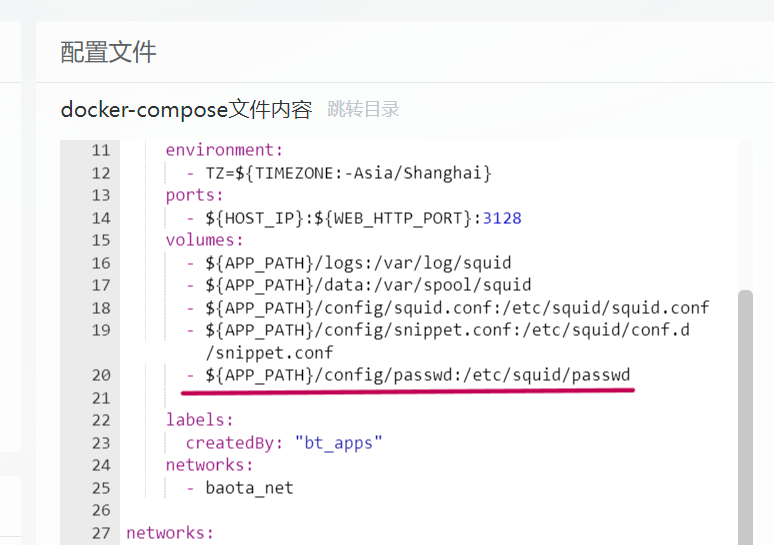
- ${APP_PATH}/config/passwd:/etc/squid/passwd这句的意思是把真实主机的密码文件映射给容器,然后点击保存会自动重启容器。
这样带认证功能的代理服务器就搭建好了。
4. 放行宝塔防火墙端口
宝塔面板 → 安全
添加端口规则:3128 端口 TCP
云服务器后台安全组同样放行 3128 端口
5. 检查代理运行状态
宝塔Docker里查看容器编排日志,无报错、无频繁 403 刷屏,即为搭建成功。
三、安装注册
1.安装
电脑端可以在微软商店搜索"telegram" ,安装Telegram Desktop 即可 .
代理设置步骤:
- 左上角三横菜单 → Settings
- 下滑找到 Advanced 点开
- 找到 Network → Use custom proxy
- 点击 Add proxy
- Proxy type:HTTP
- Server:服务器公网 IP
- Port:3128
- 勾选 Authentication
- 填入 Username / Password
确定,开启代理即可.
2. 注册
目前屏蔽了国内手机的,需要用外网手机号注册。
刚开始测试了很多免费的服务但是都接受不到短信,后来找到一个靠谱的,网址就不发了,直接看图:
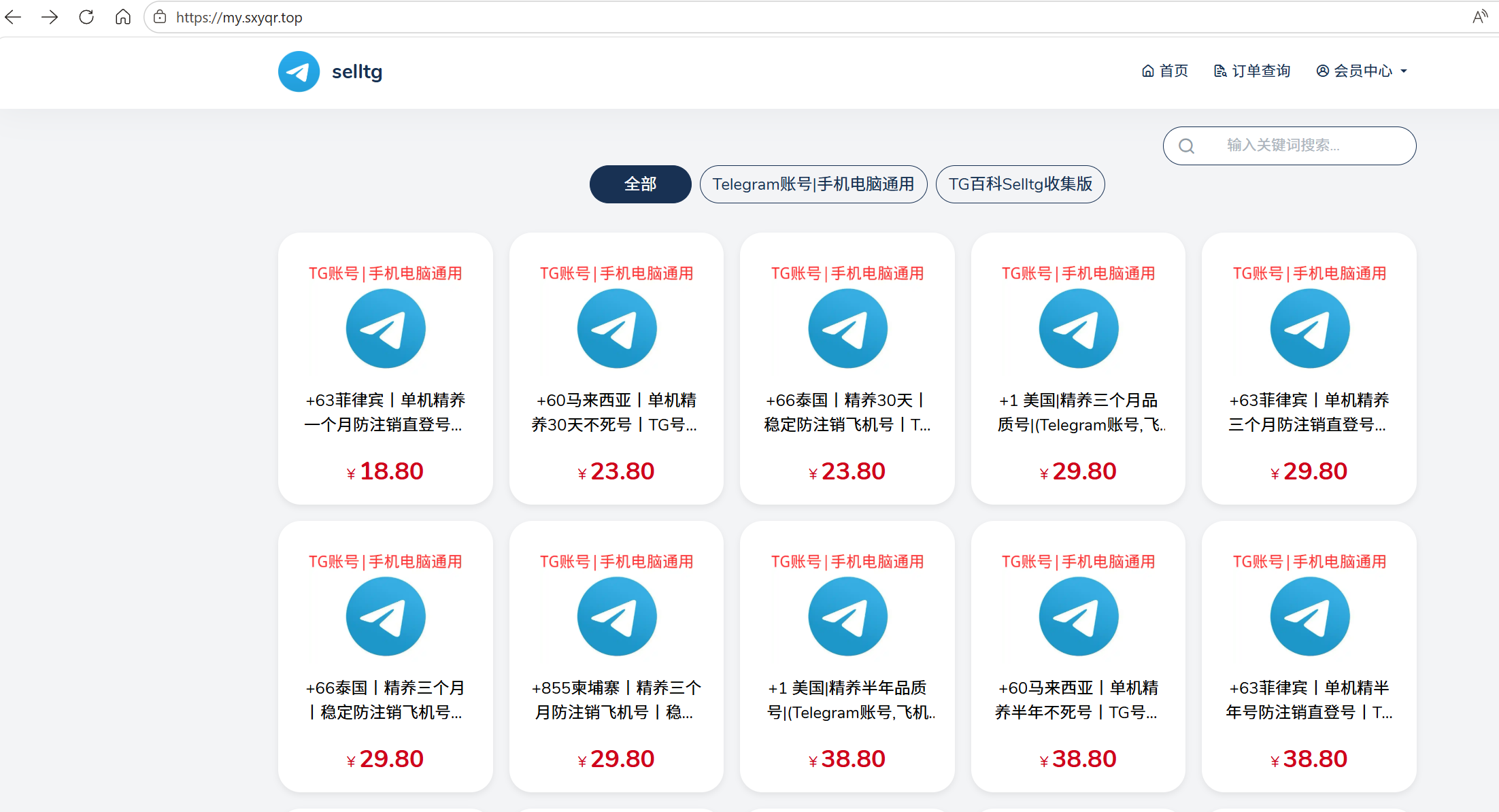
亲测有效,比那种免费的靠谱,不用折腾。
购买后按照他给的网址就可以收短信信息了,成功注册!
3. 使用中文
t.me/setlanguage?lang=classic-zh-cn电脑版 TG 打开 Saved Messages,粘贴发送
点击蓝色链接 → 弹出框点 Apply Language → 完成。
四、结尾总结
整套流程从宝塔搭建带认证私人代理,到 Telegram 纸飞机配置代理、注册登录,全部一步到位。
自建私人代理相比公共代理,更稳定、更安全、不拥挤,适合长期自用,按照本文步骤操作,新手也能零失败搭建使用。

评论一下?